

Google Analyticsは2020年にアップデートがあり、バージョン4になりました。
それに伴い、以前のバージョンと比較して、画面のレイアウトが少し変わっています。
この記事では新しいバージョンである、Google Analytics4での設定手順をまとめています。
Contents
Google Analyticsにおける内部アクセスをカウント対象外にする仕組み
Google Analyticsでは内部アクセスをカウントしないためのフィルタを設定することができます。
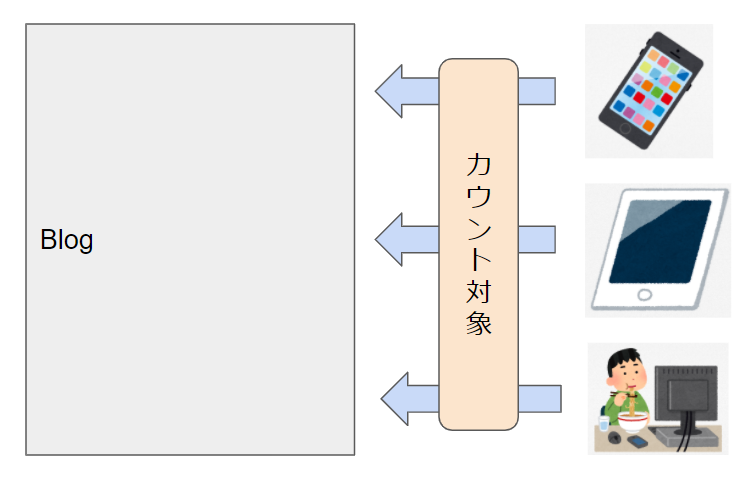
フィルタを設定していない場合は、下の絵のように、ブログに対するすべてのアクセスをカウント対象となっています。
フィルタの設定をすることで、下の絵のように、一部のアクセスをカウント対象外とすることができます。
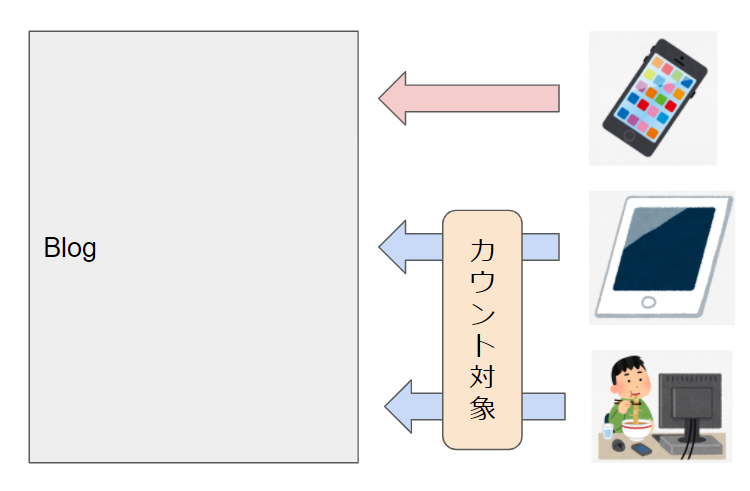
設定のイメージ フィルタの設定には2つのステップがあります
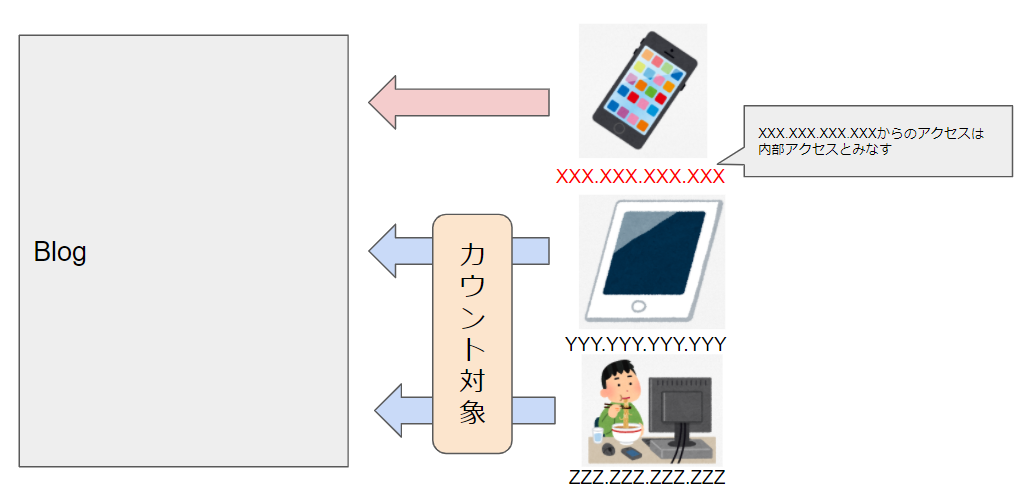
ステップ1 内部アクセスとみなす条件を決める
IPアドレスを基準に内部アクセスとみなす条件を作ることができます。
ステップ2 内部アクセスをカウント対象外とするフィルタを設定する
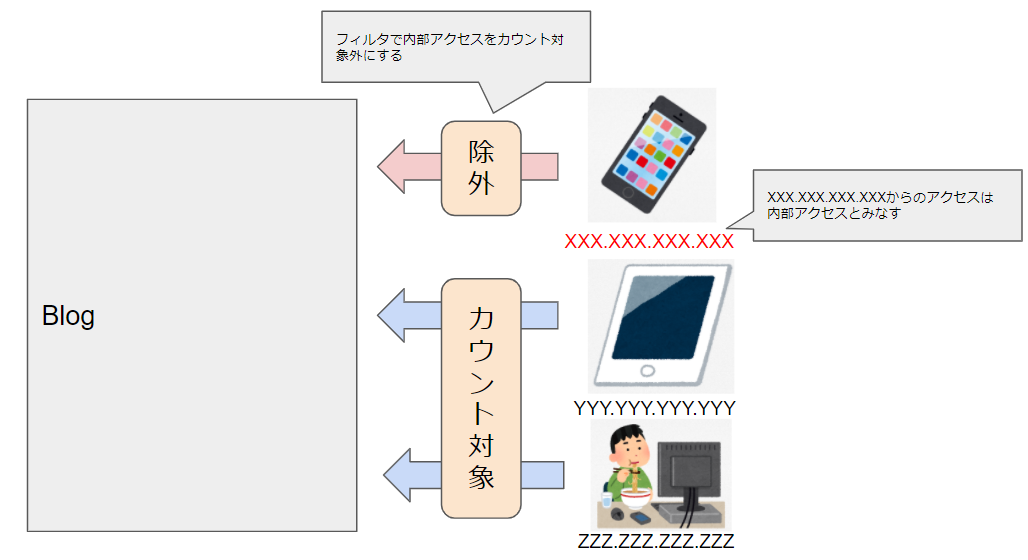
概要の説明は以上になります。
ここから具体的な設定手順の説明を始めます。
設定手順 内部アクセスをカウント対象外にする
ステップ1 内部アクセスとみなす条件を決める
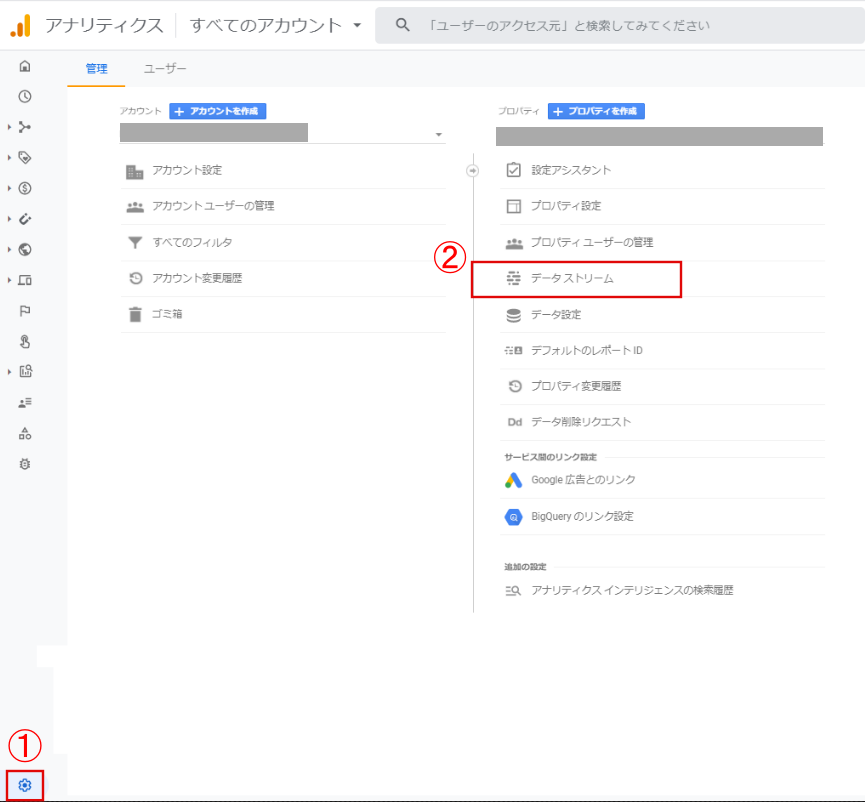
Google Analyticsにログインし、下記①②の順でクリック。
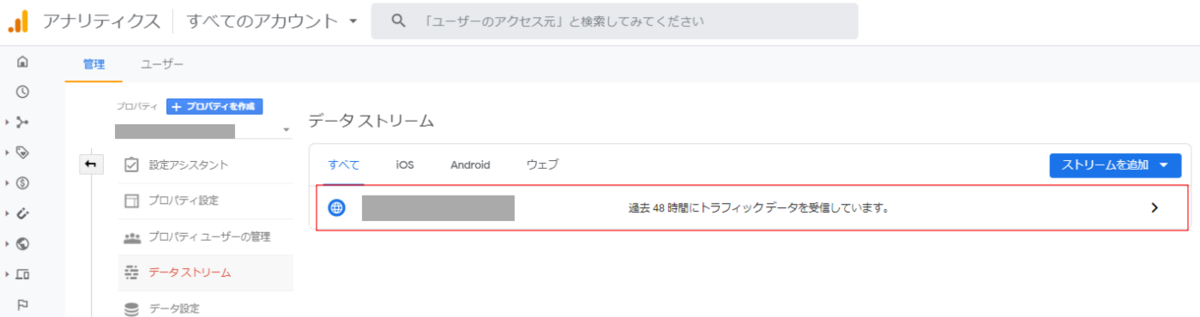
フィルタ設定対象のデータストリームをクリック。
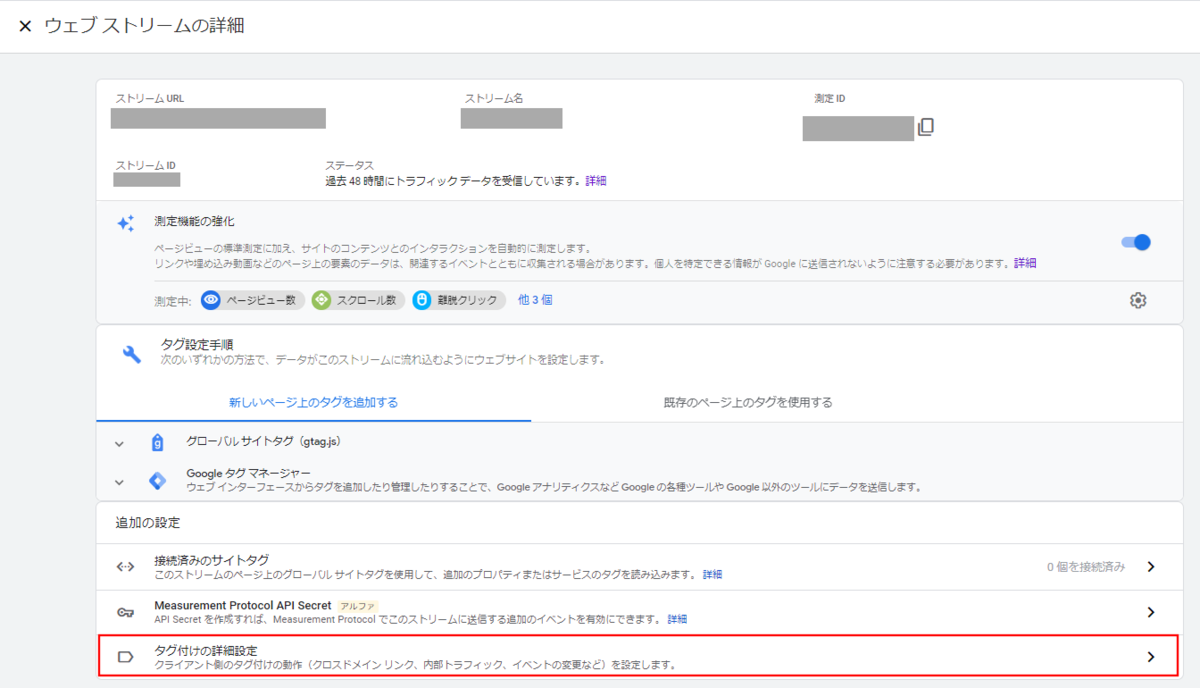
画面下の方の、「タグ付けの詳細設定」をクリック。
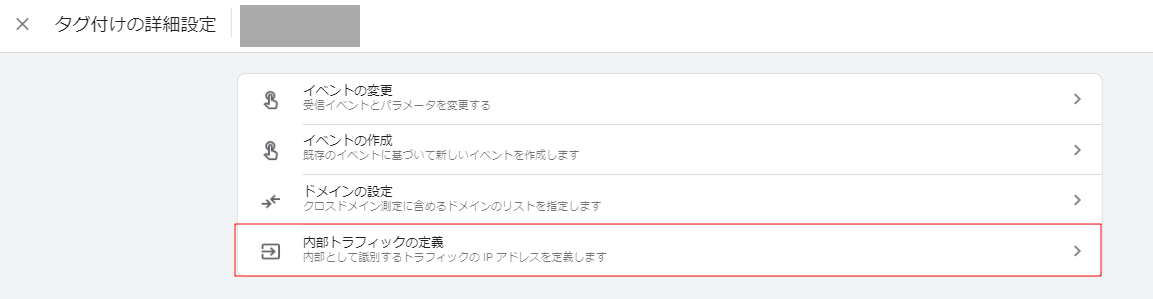
画面下の方の、「内部トラフィックの定義」をクリック。
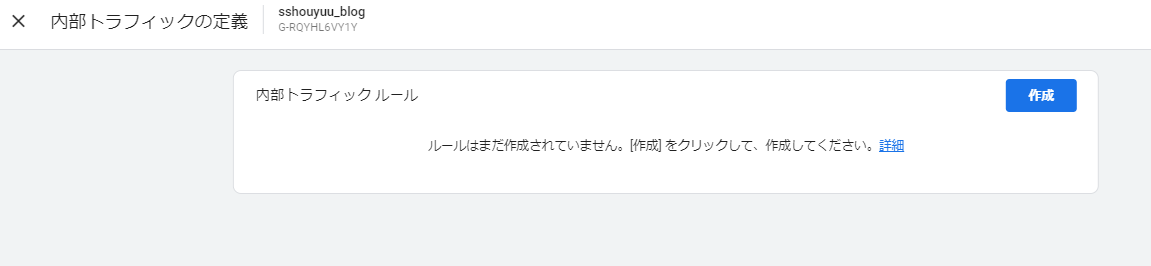
「作成」をクリック。
画面赤字の通り設定
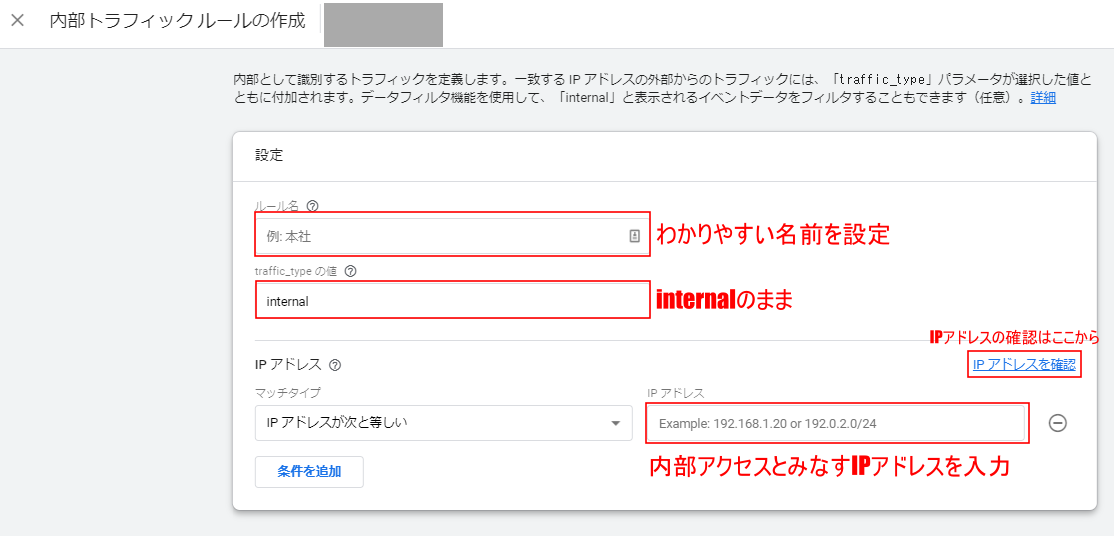
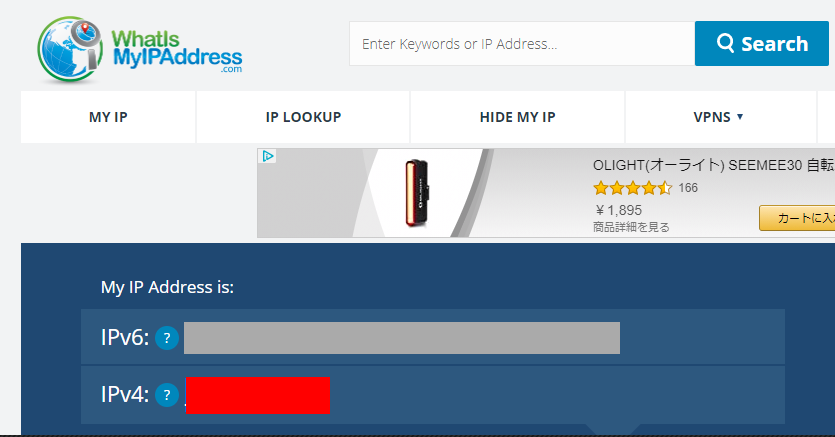
「IPアドレスを確認」をクリックすると、自分のIPを確認するための別サイトの一覧が表示されます。
下の画面は一例です。赤で塗りつぶしているところの数字をIPアドレス欄に設定します。
各項目の入力が終わったら、「作成」をクリック。
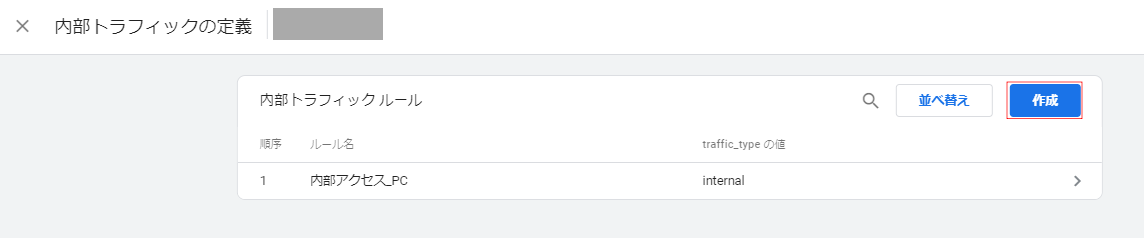
ステップ1の「内部アクセスとみなす条件を決める」は以上の手順で完了です。
手順の詳細については公式のページを参照してください。support.google.com
ステップ2 内部アクセスをカウント対象外とするフィルタを設定する
ステップ1で設定した条件を、カウント対象外とする設定を行います。
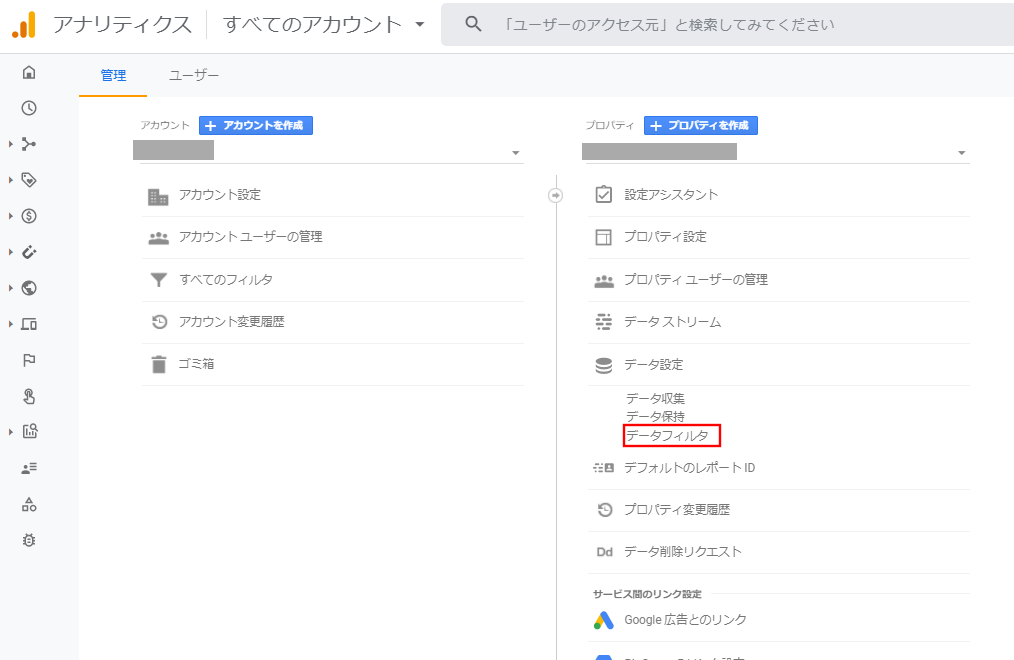
「データフィルタ」をクリック。
下画像の赤枠項目を入力。
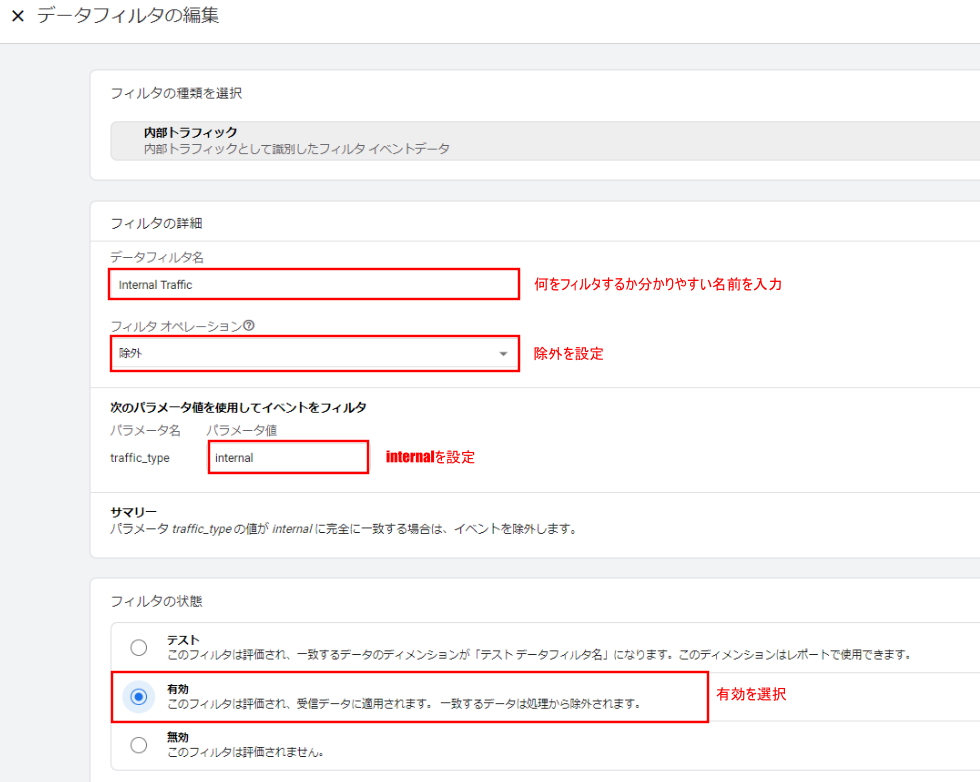
手順の詳細については公式のページを参照してください。
以上で手順2の設定は完了です。
設定内容が反映されるまでに少し時間がかかるので、翌日くらいに動作を確認するのがオススメです。
まとめ
Google Analytics4での内部アクセス除外の設定手順についてまとめました。
この設定を行うことで、設定したIPからのアクセスをGoogleアナリティクスカウント対象外とすることができます。