
この記事ではM705mの特徴と、各種機能の設定方法について紹介します。
この記事では下記の内容を説明しています
- Logicool社 M705mマウスについて
- M705mマウスとM310マウスの比較について
- M705mマウスの特徴について
- M705mボタン設定について
-

-
関連記事【設定手順まとめ】Logicool社 M705mの良いところとボタン設定方法(Logicool Options導入編)
hastublo 先日、マウス購入に関する記事を書きました。 その中で、ボタンの設定を進めていましたが、どうしてもPCとマウスのペアリングがうまくいかず、設定を終えることができませんでした。 その ...
続きを見る
その後、同じLogicool社のM750というマウスを購入しました。
M705Mと近い使用感で、かつ複数PC切り替え・Bluetooth接続・横スクロールの機能が追加されています。
-

-
【M705Mから新しいマウスへ】買い替え先の候補
Logicool M750を選ぶ理由や、M705Mからの買い替えを考える際のポイントについて詳しく解説。M705Mと比較した5つの候補マウスも紹介。最適なマウス選びに迷っている方への参考になる内容を提供します。
続きを見る
Contents
今回購入したマウスについて Logicool社 M705m
ロジクール社のM705m。
購入前まで使っいたマウスはコチラです。
同じくLogicool社のM310。
ボタン2つにホイール1つのシンプルなつくりです。
M705mとM310の比較
| 機種 | ボタン | ホイール | 電池 |
| M705m | 7個
それぞれに処理を割り当て可能 | 高速スクロース対応 | 単3電池が二本 |
| M310 | 3個 | 高速スクロール非対応 | 単3電池が一本 |
旧M310の機能自体に不満があったわけではないのですが、比較すると新M705mの機能が多くてわくわくします。
特にボタンへの処理割り当てと高速スクロールにはすばらしいです。
ボタンへの処理割り当てについて
M705mには親指をかける部分にボタンが二つとホイールを左右に倒すことでボタンクリックと同じ操作ができます。
それぞれの操作に対して、処理を割り当てることができるので、例えばブラウザ操作の場合、下のようなことができます。
前のページに戻るときに、わざわざ戻ボタンを押したり、戻るジェスチャーをしなくて良いんです。
細かいと思うかもしれませんが、一度慣れてしまうとなくてはならない機能になってしまいます。
高速スクロールについて
普通のホイールの場合、回転させるとカチカチとなり、一定の幅ごとにスクロールするものが多いと思います。
M705mのホイールの場合、従来と同じ動きに加え、ホイールを回したときにカチカチとならず、なめらかに回り続ける設定があります。
勢いよくホイールを回したら10秒くらい周り続けそうななめらかさです。
例えばエクセルで何百行・何千行あるファイルを開いたときに、行移動する際に何度もホイールを回すと思います。
高速スクロールであればホイールが回り続けるので、一度回し始めれば大抵の行移動は事足ります。
細かいことですが、指の疲れ方が全く違います。
ボタンへの処理割り当てのためには、設定用のアプリが必要です。
ボタン割り当て設定の目次
1. アプリ(SetPoint)をダウンロード
2. アプリ(SetPoint)をインストール
3. ボタンの設定
※ボタン設定の途中でエラーが発生しました。
1.アプリ(SetPoint)をダウンロード
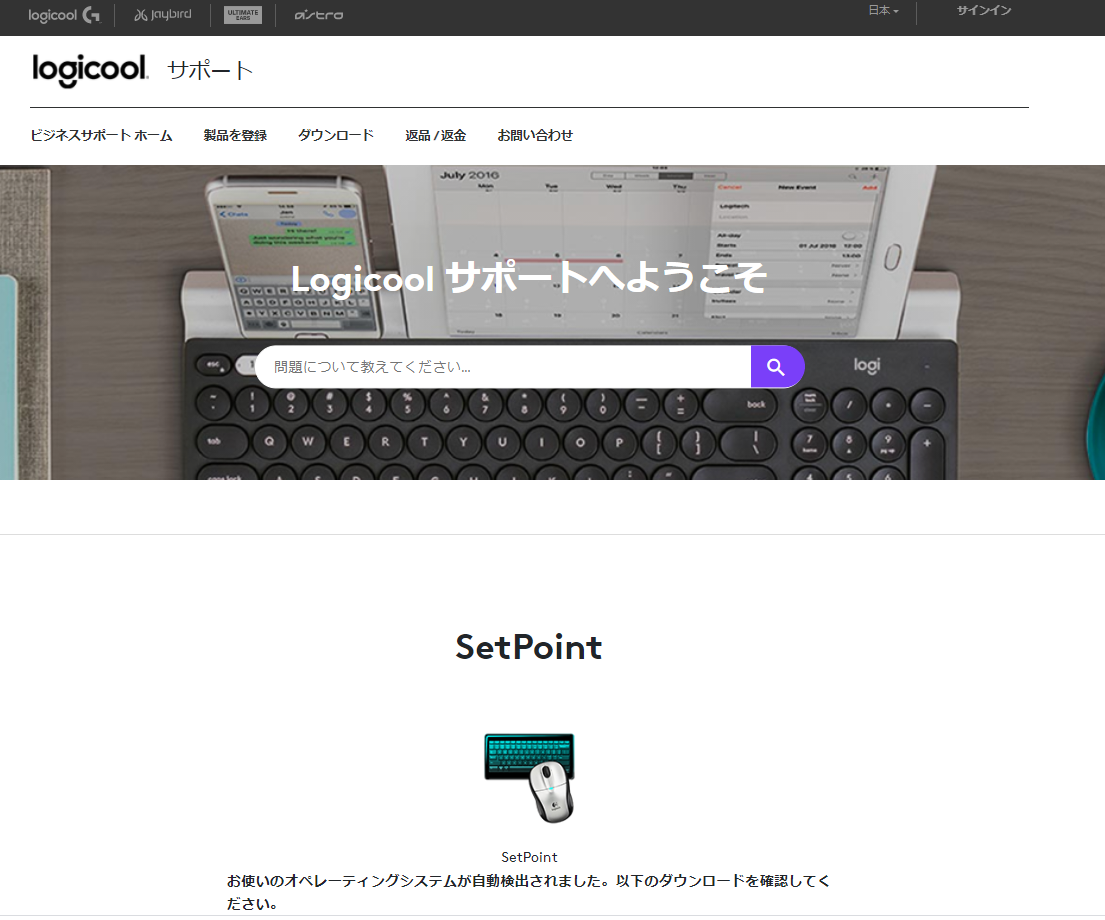
ロジクール社のHPにアクセスします。
HPはこんな感じです。
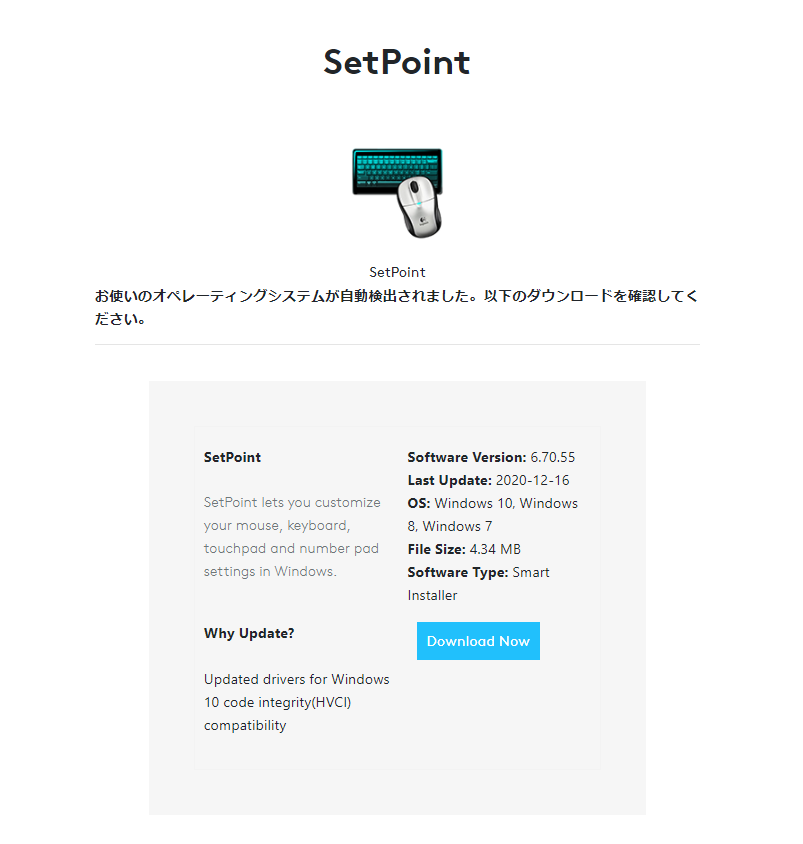
下のほうにいくと、水色のダウンロードボタンがあります。
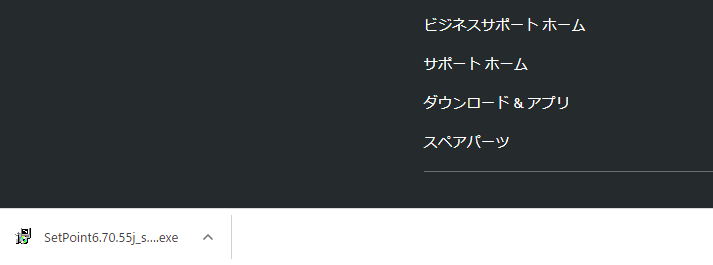
ダウンロードが完了しました。
2.アプリ(SetPoint)をインストール
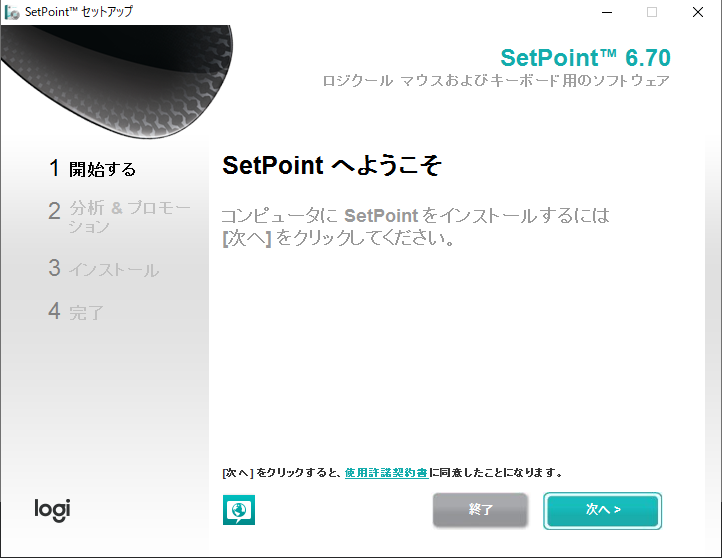
先ほどのファイルを開きます。「次へ」をクリック。
「はい」「いいえ」どちらでもよさそうです。
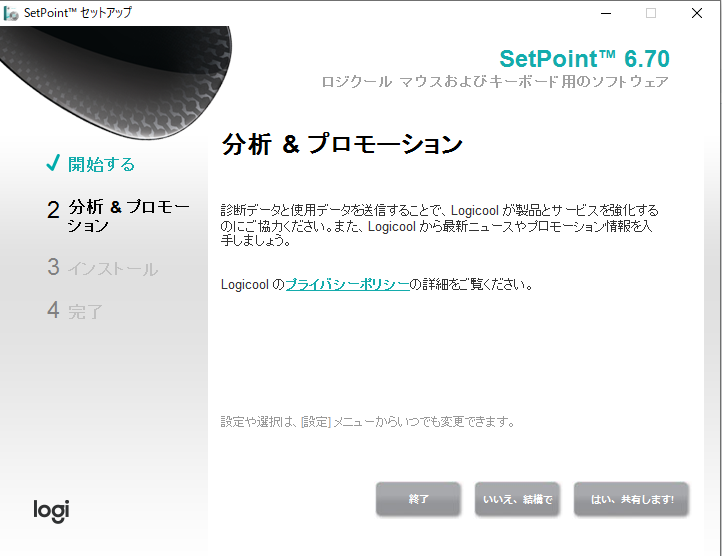
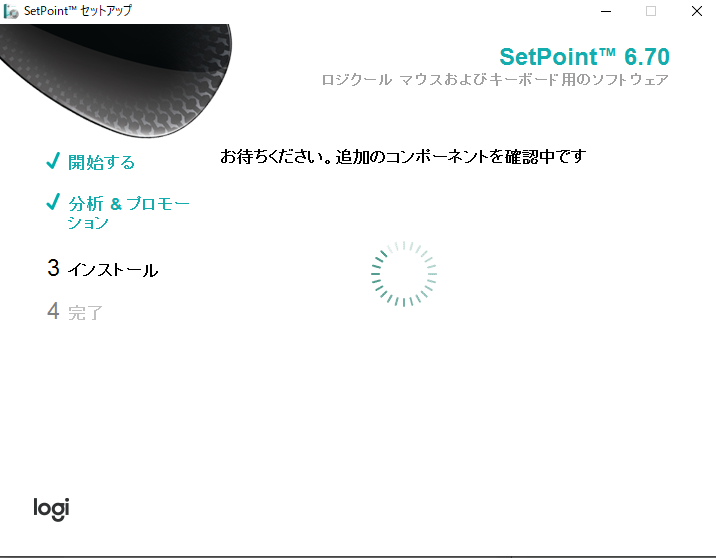
何か始まりました。
失敗したようです。原因は何でしょうか。心当たりがありません。
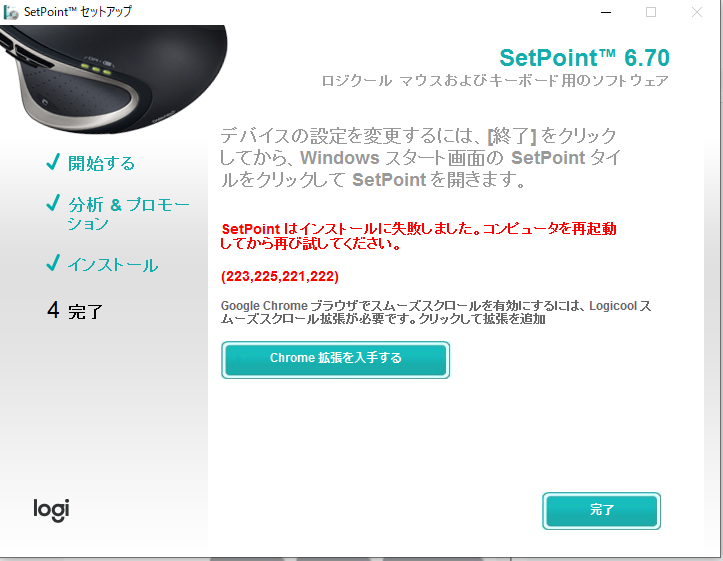
画面の指示に従って、再起動のあとに再度インストールのチャレンジです。
設定をしているとこういったことはよく起きるので、おおらかに構えておくのが精神衛生上よいと思います。
むしろ、赤字で指示まで書いてくれて、Logicoolさんありがとう。このインストーラを開発した人のやさしさが伝わります。
再起動が完了したので再チャレンジ。
一度通った手順なので、ザーッとすすめます。
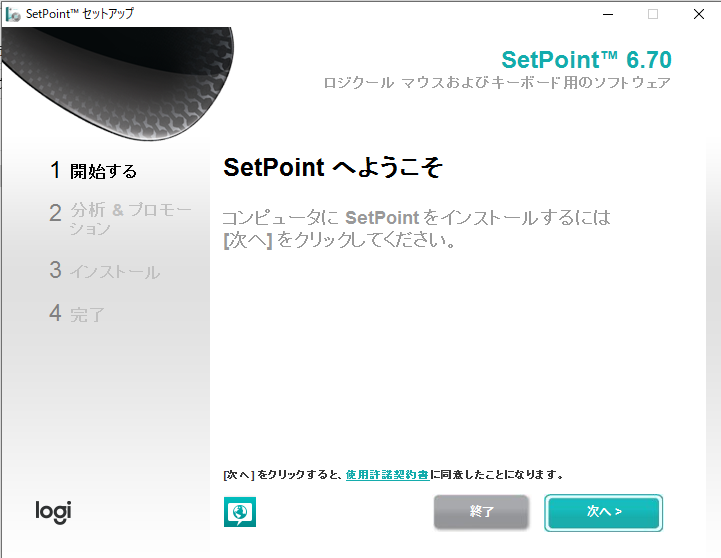
ザーッと
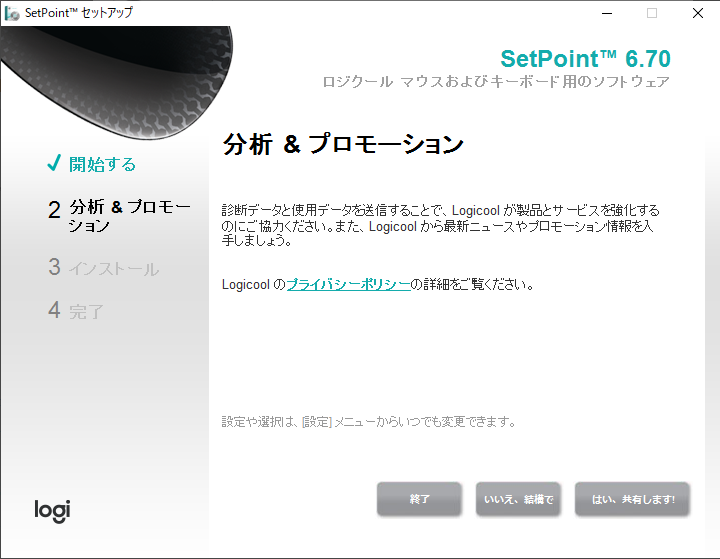
再起動のおかげでインストール処理が始まりました。
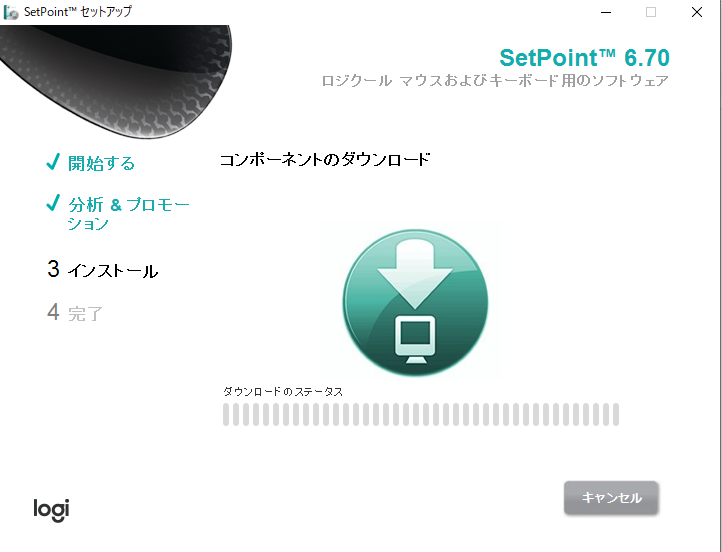
何かデータをダウンロードしてるみたいです。
ネットワークが遅いと時間がかかりそうです。
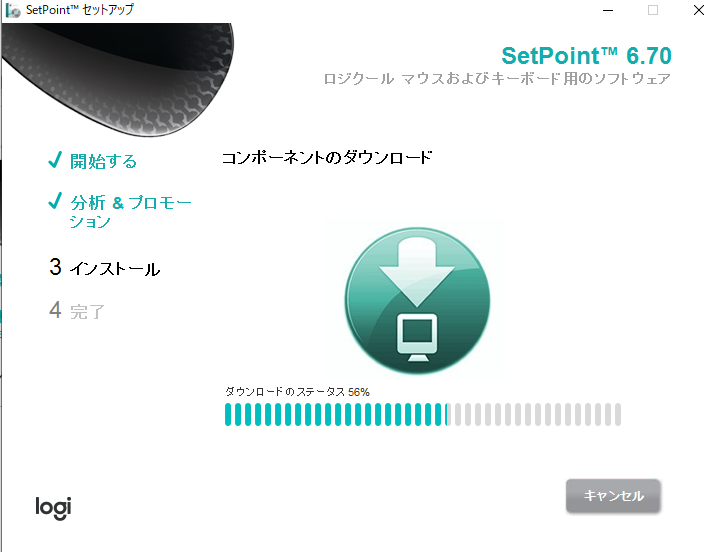
もうすこし。
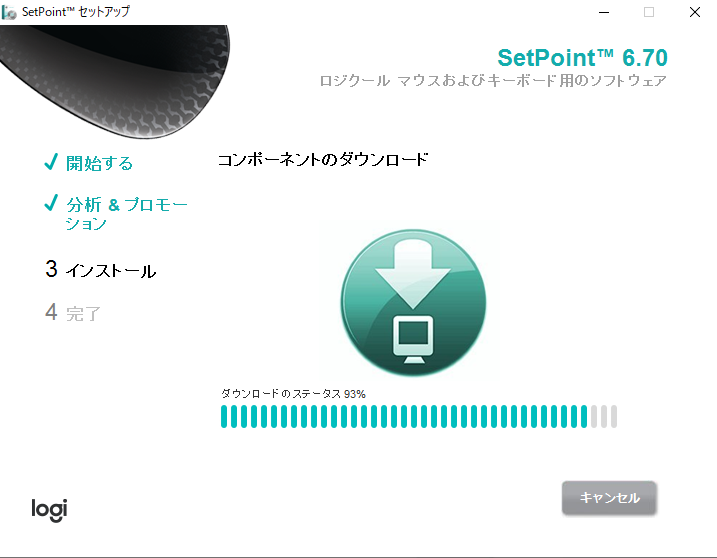
無事完了!
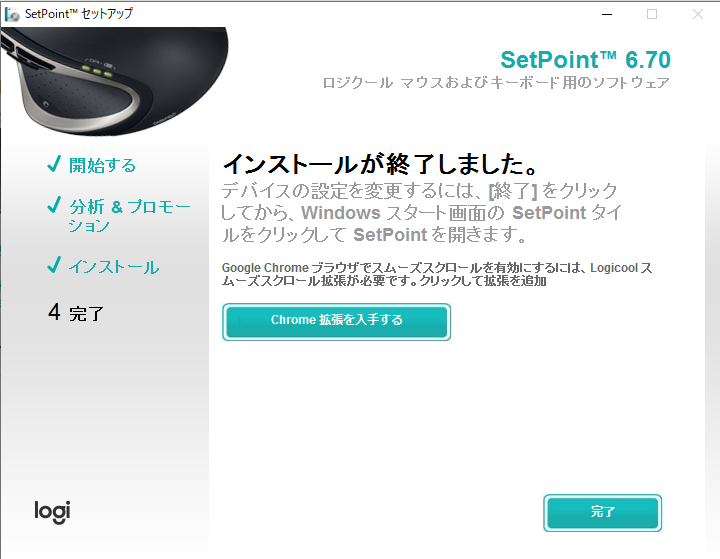
スムーズスクロールって何でしょうか。今のところ必要ないので、気が向いたらChrome拡張を入れてみようと思います。
3.ボタンの設定
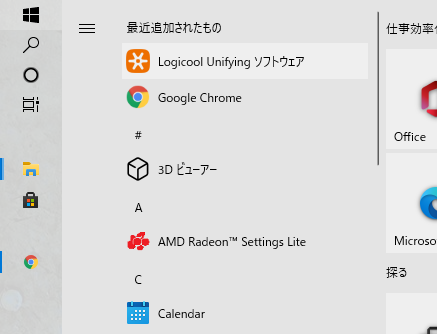
いざ、ボタン設定へ。Logicool Unifying ソフトウェアをクリック。
設定アプリが起動します。「次へ」。
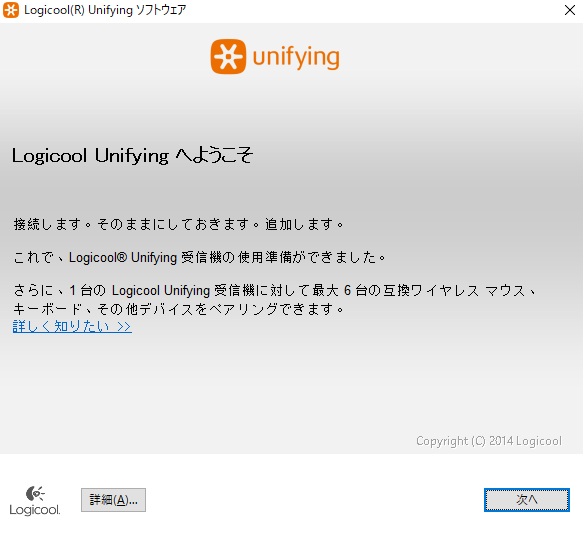
どんどん進めましょう。
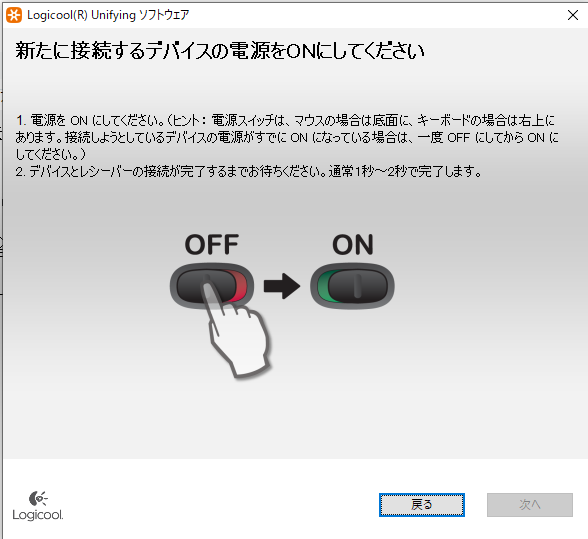
一度マウス側の電源を操作する必要があるそうです。
上の画面の通り、一度OFFにし、再度ONにします。
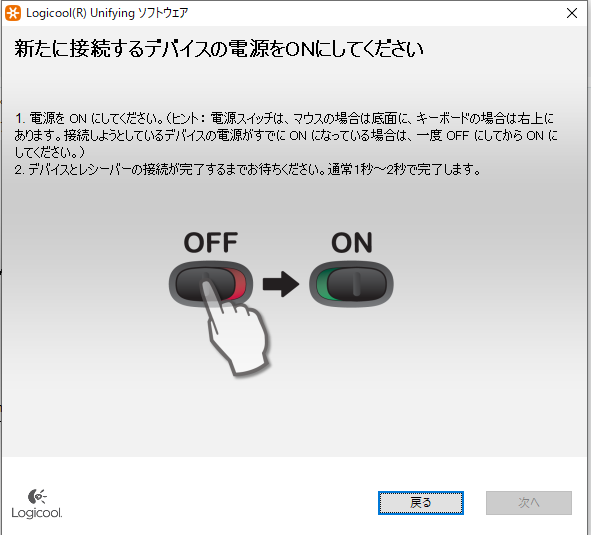
先ほどのインストールに引き続き、失敗続きです。
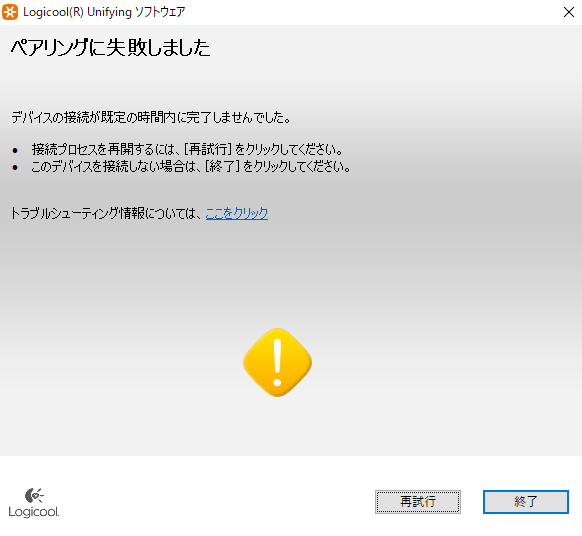
再度チャレンジします。
初回はOFF-ONの間隔が3秒程度だったので、今度はOFF-ONの間隔を10秒くらいとってみます。
状況は変わらずでした。
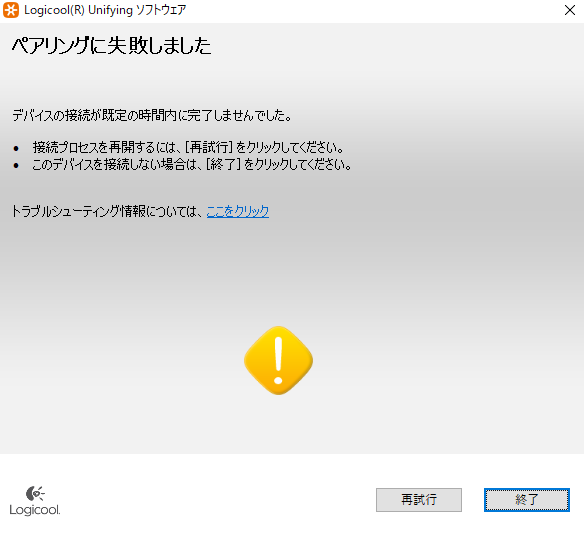
困りました。
トラブルシューティング情報へのリンクがあるので、原因と対応方法の調査が必要です。
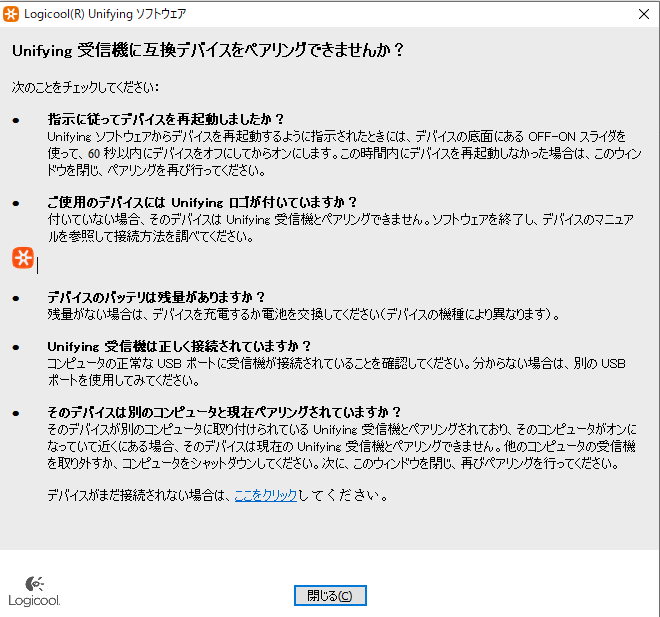
ペアリングに失敗したときの確認ポイント6つ
トラブルシューティングのページに確認ポイントが書かれているます。
確認ポイントは下の6個です。
- 指示に従って再起動したか?
- マウスにUnifyingロゴがついているか?
- マウスのバッテリ残量はあるか?
- Unifying受信機は正しく接続されているか?
- 設定中のマウスは別コンピュータとペアリングされているか?
一つずつ確認していきます。
1. 指示に従って再起動したか?
完全に指示通りに作業しました。うまくいかない原因はこれではなさそうです。
2. マウスにUnifyingロゴがついているか?
Unifyingロゴ??とは?とお藻いましたが、どうやら下のオレンジのマークのようです。

レシーバを確認したところ、同じマークがついていたので、これも原因ではなさそうです。
3. マウスのバッテリ残量はあるか?
バッテリー残量の確認方法がよくわかりませんが、つい先日使い始めたマウスで、単3電池二本で3年もつようなので、こちらも原因ではなさそう。
4. Unifying受信機は正しく接続されているか?
正しいか正しくないかどうやって判断するのか?という点はおいておいて、
メッセージによると、違うUSBポートを試してみろとのこと。
今の設定だと、USB-Cハブにレシーバを指している状態です。
念のため、PC本体のUSBポートにレシーバを指してみます。
結果は変わらずでした。
5. 設定中のマウスは別コンピュータとペアリングされているか?
別のコンピュータとペアリングしていないですね。
すべて確認しましたが、いずれも処理がうまくいかない原因には当てはまらないようです。
念のため、マウスの電池を外して再度チャレンジしましたが、状況は変わらずでした。
困ったときの再起動を試してみましたが、ダメでした。
Logicool Unifying ソフトウェアをアンインストールして、再度インストールしてみます。
コントロールパネルへ。
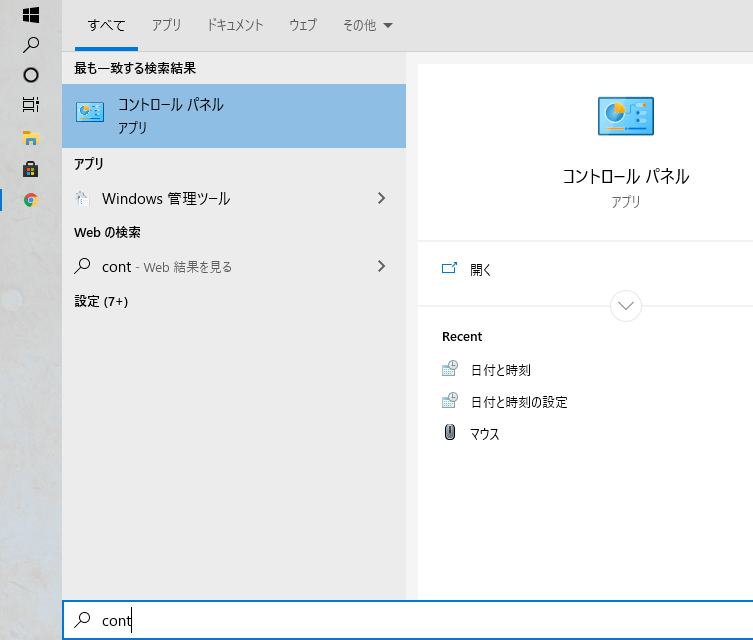
「プログラムのアンインストール」へ。
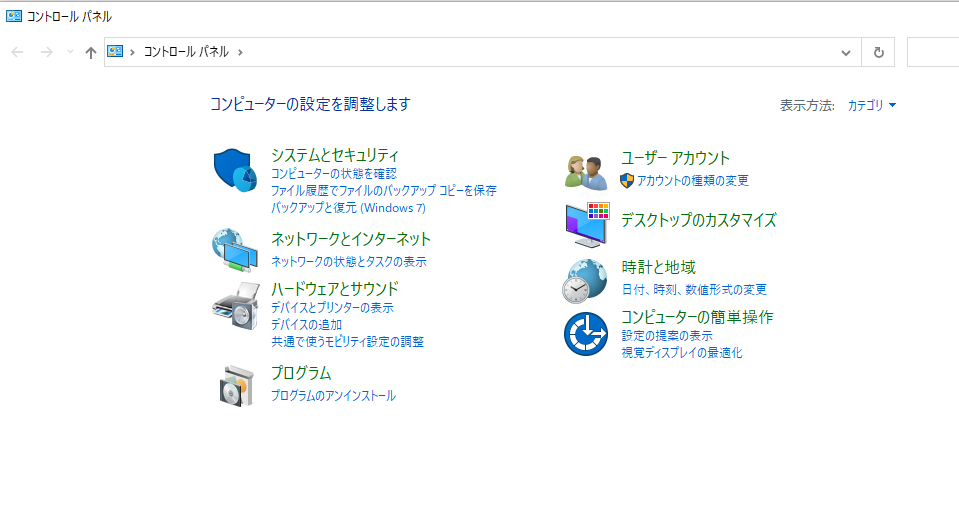
おそらくこれですね。
実行するときのアプリケーション名と違うのがややこしいです。
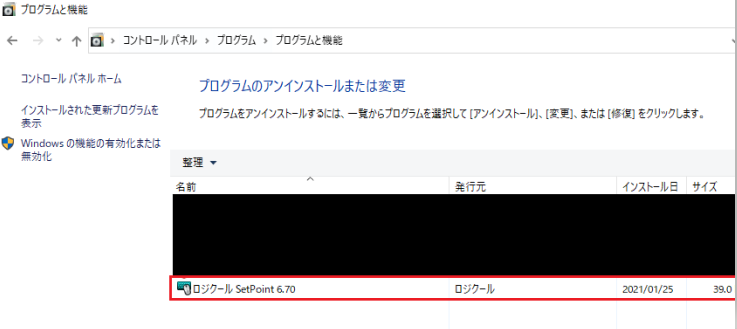
消してしまいましょう。さようなら。またすぐインストールします。

消えたようです。
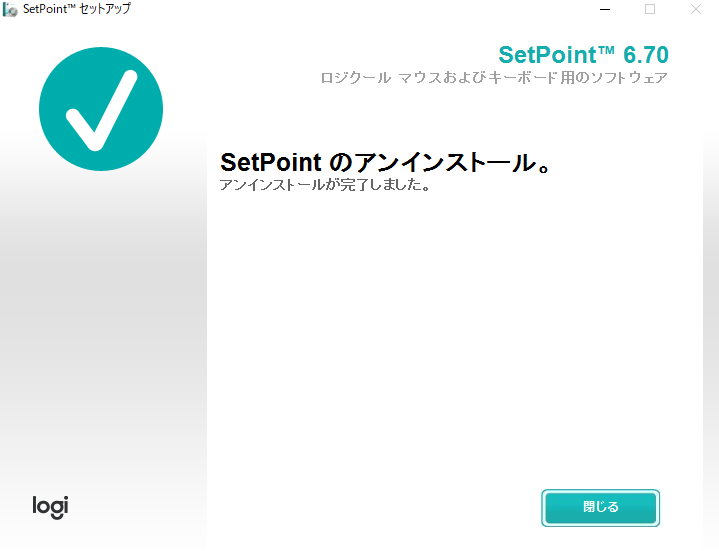
再度インストールします。
例の画面です。細かい手順は上のほうにあるので、詳細は省略します。
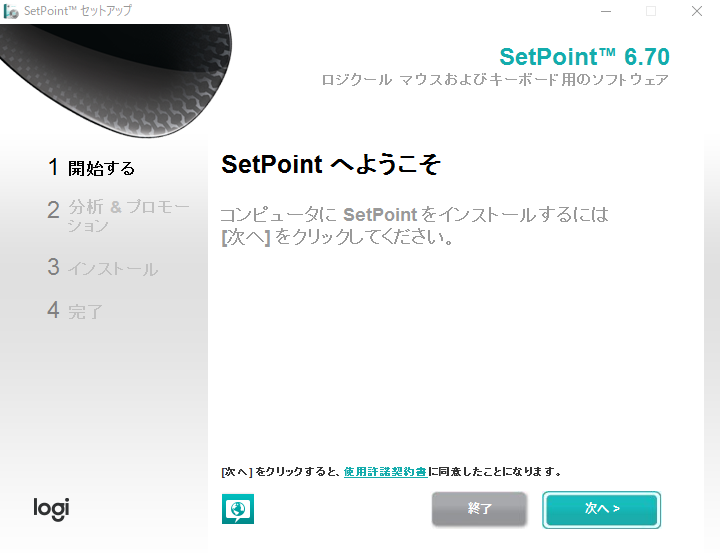
インストールが完了したら、改めて、チャレンジ。
・・・
ダメでした。
この記事ではここまでにします。
本来、このあとにボタンへの処理割り当てのステップがあるので、問題が解消したら記事にしたいと思います。
追記:その後問題を解消できました。詳細はこちらの記事に書いています。
-
-
関連記事【設定手順まとめ】Logicool社 M705mの良いところとボタン設定方法(Logicool Options導入編)
hastublo 先日、マウス購入に関する記事を書きました。 その中で、ボタンの設定を進めていましたが、どうしてもPCとマウスのペアリングがうまくいかず、設定を終えることができませんでした。 その ...
続きを見る
この記事でまとめた内容
・M705mのすばらしさ。特にボタンと高速スクロール。
・ボタン設定手順の詳細。
こちらの記事で設定手順の続きを説明しています。
設定がうまくいかず困っている場合は参考にしてみてください。
-
-
関連記事【設定手順まとめ】Logicool社 M705mの良いところとボタン設定方法(Logicool Options導入編)
hastublo 先日、マウス購入に関する記事を書きました。 その中で、ボタンの設定を進めていましたが、どうしてもPCとマウスのペアリングがうまくいかず、設定を終えることができませんでした。 その ...
続きを見る
-
-
【M705Mから新しいマウスへ】買い替え先の候補
Logicool M750を選ぶ理由や、M705Mからの買い替えを考える際のポイントについて詳しく解説。M705Mと比較した5つの候補マウスも紹介。最適なマウス選びに迷っている方への参考になる内容を提供します。
続きを見る
-

-
【在宅勤務】おすすめ!在宅勤務を快適にする便利グッズ15選!
在宅勤務での快適な環境を手軽に整えるための商品15選をご紹介。仕事の効率アップはもちろん、生活の質を高めるアイテムもあり。自宅での過ごし方に悩んでいる方必見の商品を厳選しました。
続きを見る